


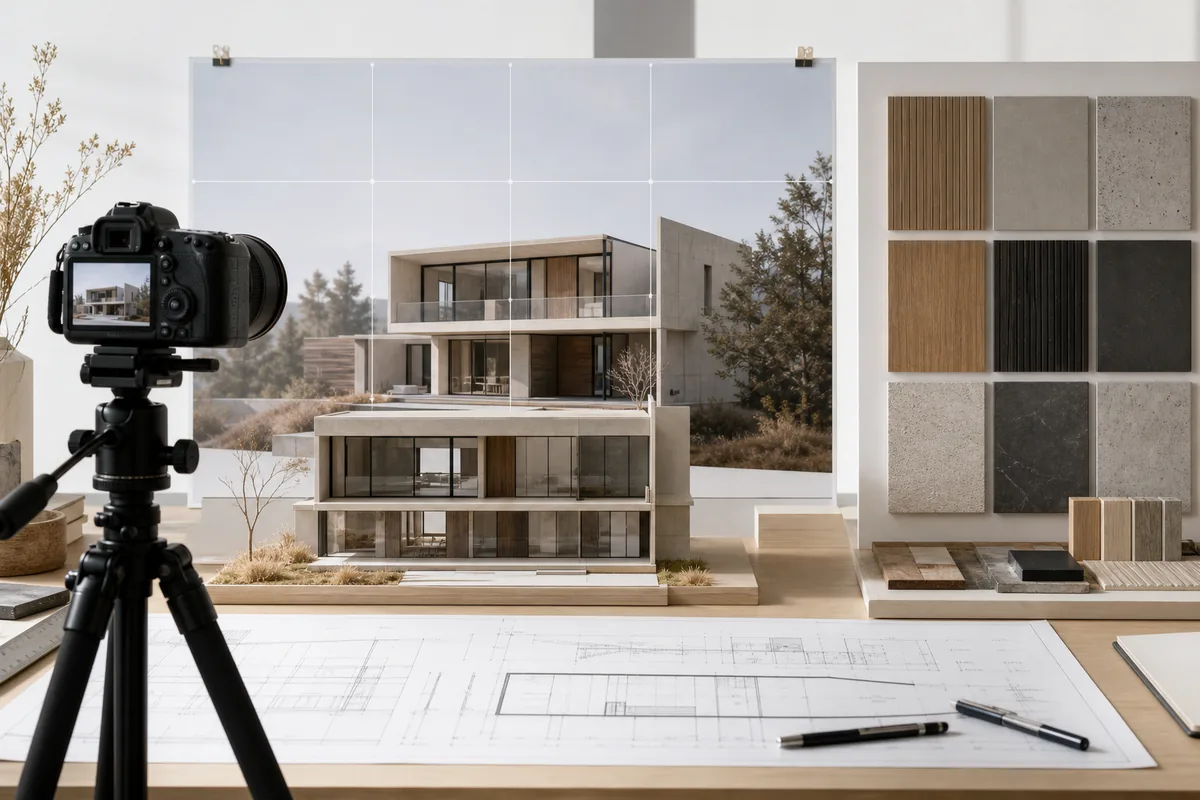
Geometrie-, Kamera- und Material-Locks festlegen
Verwenden Sie Modell-Screenshots, ein Referenzbild, Materialzonen und eine gespeicherte Ansicht, um festzulegen, welche visuellen Parameter bei späteren Architektur-Generierungen fixiert bleiben sollen.
Workflow-Ausführung anzeigen
The actual workflow — connected nodes you can run to preview each step.
Wenn ein Lock-Profil die Designabsicht schützt
Professional capabilities powered by AI.
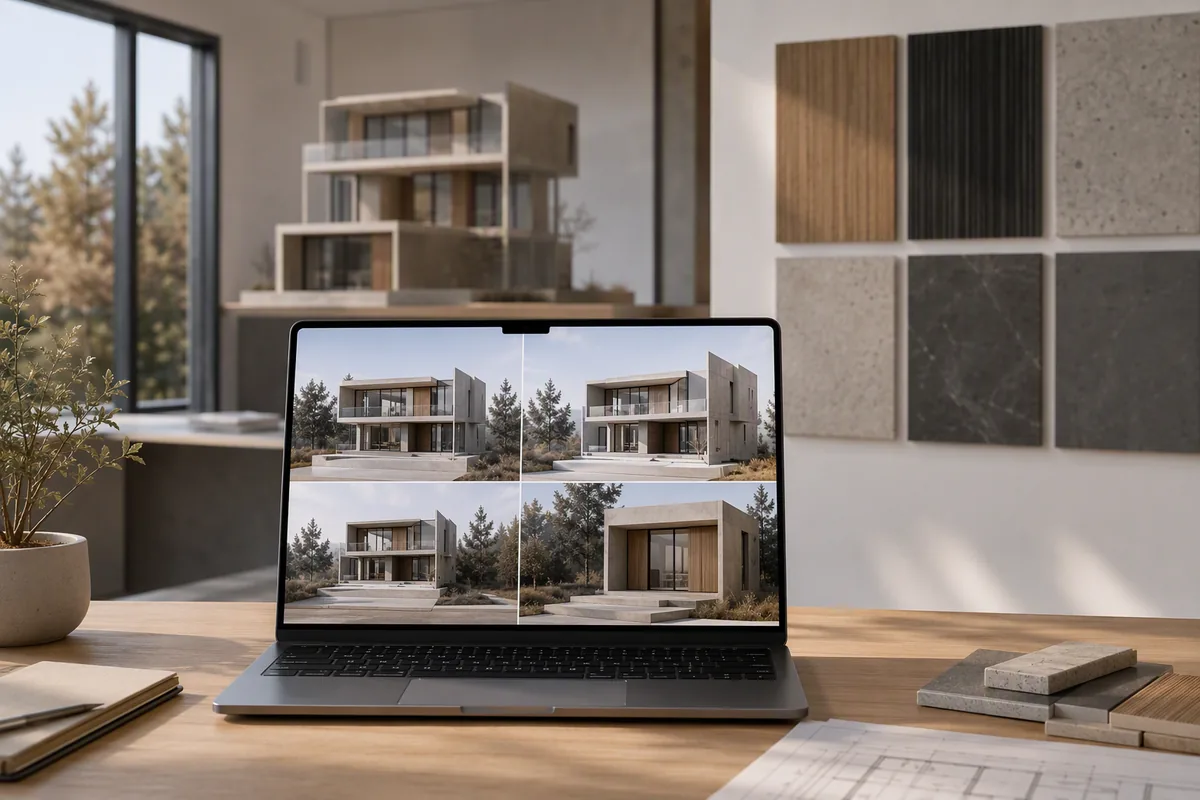
Verwandte Architekturansichten generieren
Übertragen Sie die bestätigte Form, Perspektive und Materialzonierung in spätere Bilder, ohne jede Bedingung erneut anzugeben.
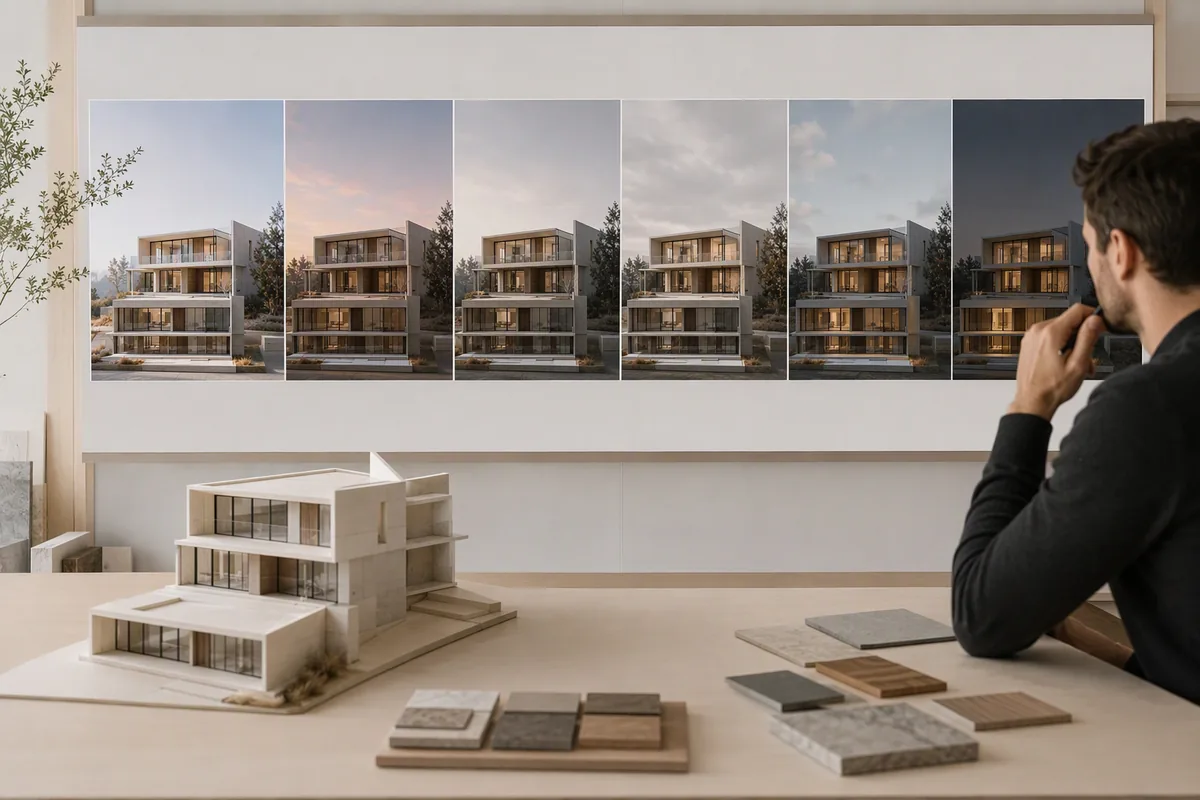
Eine Überarbeitungsserie steuern
Definieren Sie, was stabil bleiben muss, bevor Sie Beleuchtung, Atmosphäre oder eine andere erlaubte Variable erkunden.
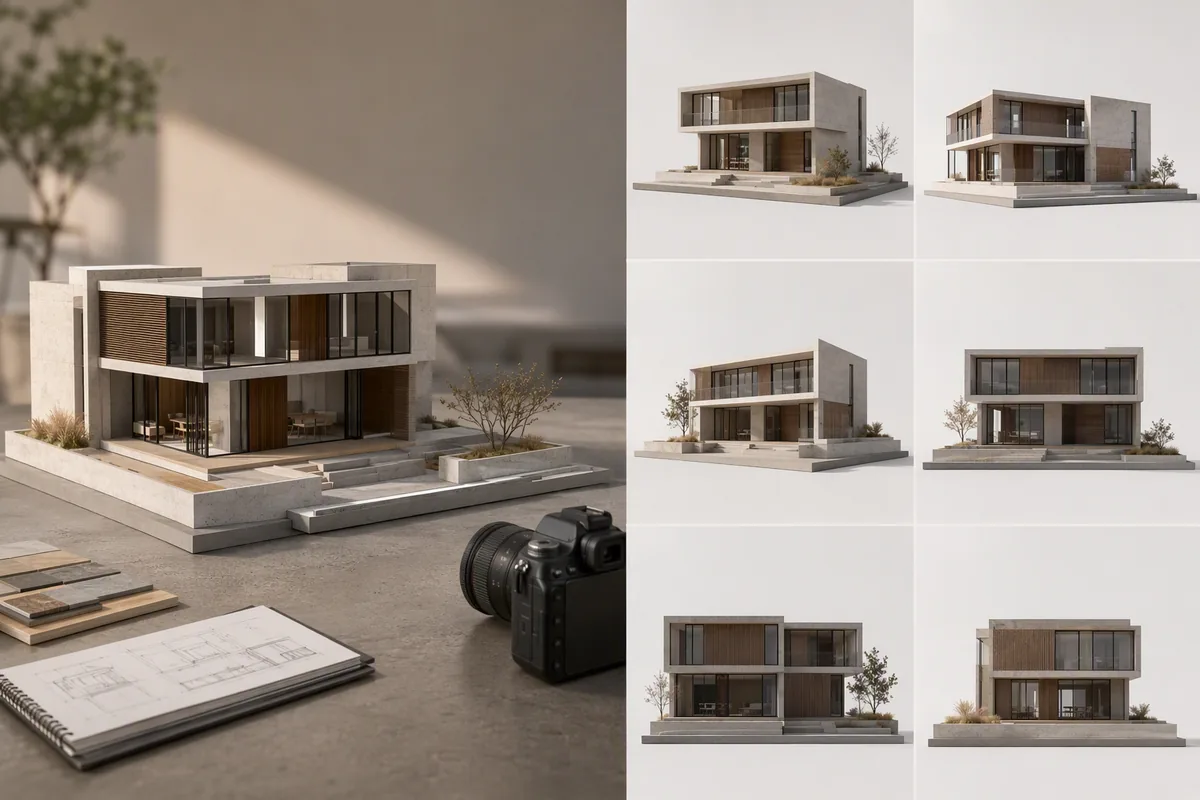
Eine Multi-View-Stapelverarbeitung vorbereiten
Geben Sie der koordinierten Ansichtengenerierung eine klare Referenz für gemeinsame Geometrie- und Materialentscheidungen.
Nur mit zuverlässigen Referenzen sperren
Ein Geometrie-Lock benötigt eine klar lesbare Form; ein Kamera-Lock benötigt eine eindeutige Perspektive; und ein Material-Lock benötigt klar abgegrenzte Zonen. Schwache Ausgangsinformationen werden nicht allein durch die Kennzeichnung als fixiert präzise.
Trennen Sie Stabilität von Identität. Beispielsweise erfordert das Fixieren einer Materialzone nicht unbedingt, dass jede Reflexion oder Lichtreaktion visuell identisch bleibt.
Dokumentieren Sie Ausnahmen und zulässige Variationen. Ein nützliches Profil definiert sowohl die geschützte Designabsicht als auch die Bereiche, in denen spätere Workflows weiterhin erkunden dürfen.
Häufig gestellte Fragen
Definieren Sie, was vor der Generierung weiterer Ansichten stabil bleiben muss
Erstellen Sie ein wiederverwendbares Lock-Profil für die Geometrie-, Kamera- und Materialentscheidungen, die die Designabsicht tragen.

Technischer Support: tech@promeai.pro
Geschäftskooperation: business@promeai.pro