


Lokale Revision anwenden und visuelle Regression prüfen
Verwenden Sie Kundenmarkierungen, ein genehmigtes Baseline-Bild und verwandte Ansichten, um eine gewünschte Änderung zu isolieren, bei Bedarf weiterzugeben und zu dokumentieren, was den Vergleich bestanden hat oder fehlgeschlagen ist.
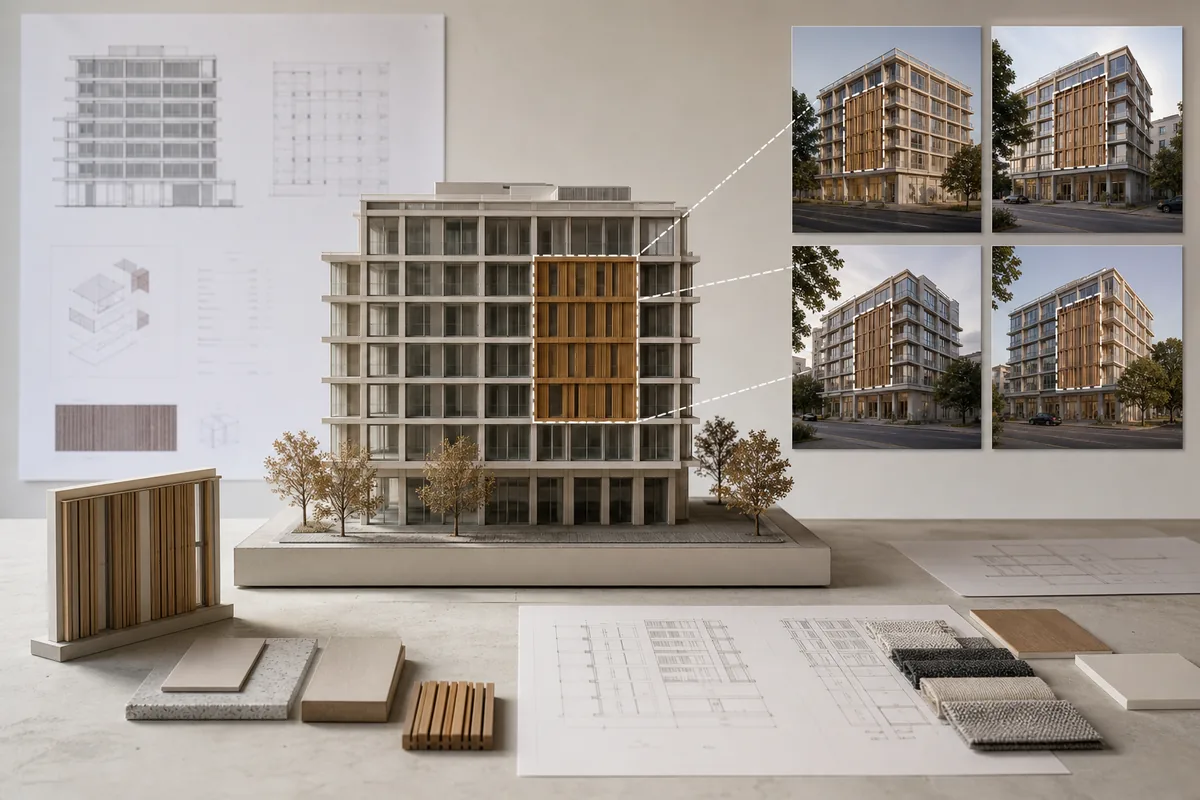
Workflow-Ausführung anzeigen
The actual workflow — connected nodes you can run to preview each step.
Wo Regressionsprüfung genehmigte Arbeiten schützt
Professional capabilities powered by AI.
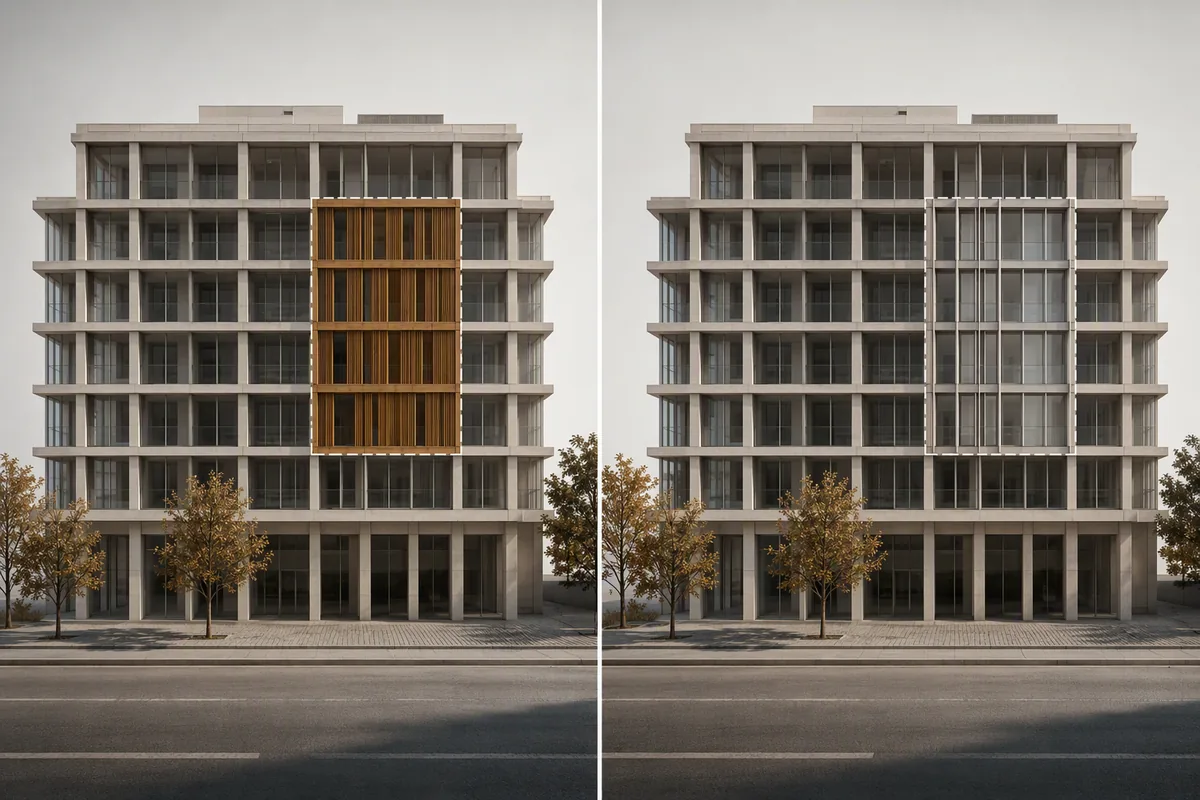
Kundenseitig markierten Bereich überarbeiten
Ändern Sie ein Element und behalten Sie gleichzeitig einen klaren Vergleich mit dem zuvor genehmigten Bild oder der Ansicht.
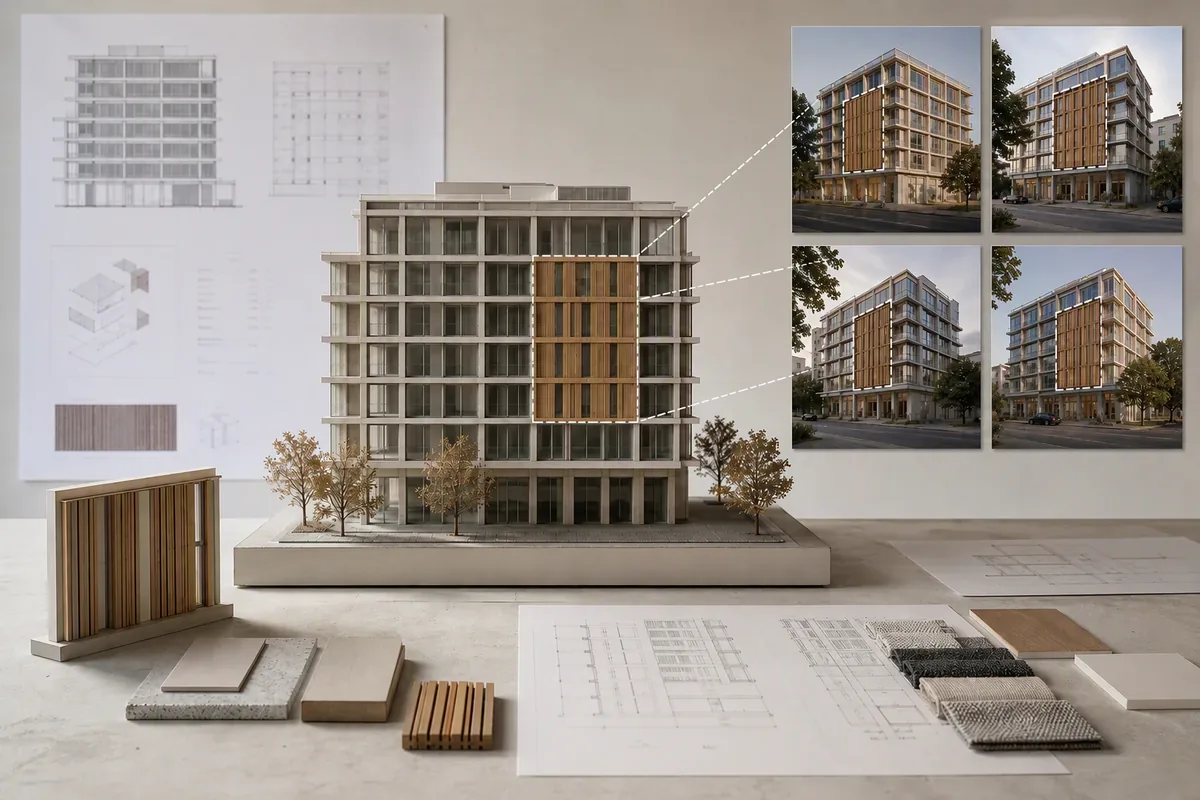
Entscheidung über Ansichten hinweg weitergeben
Stellen Sie sicher, dass eine koordinierte Revision dort erscheint, wo sie erforderlich ist, ohne widersprüchliche Darstellungen zu erzeugen.
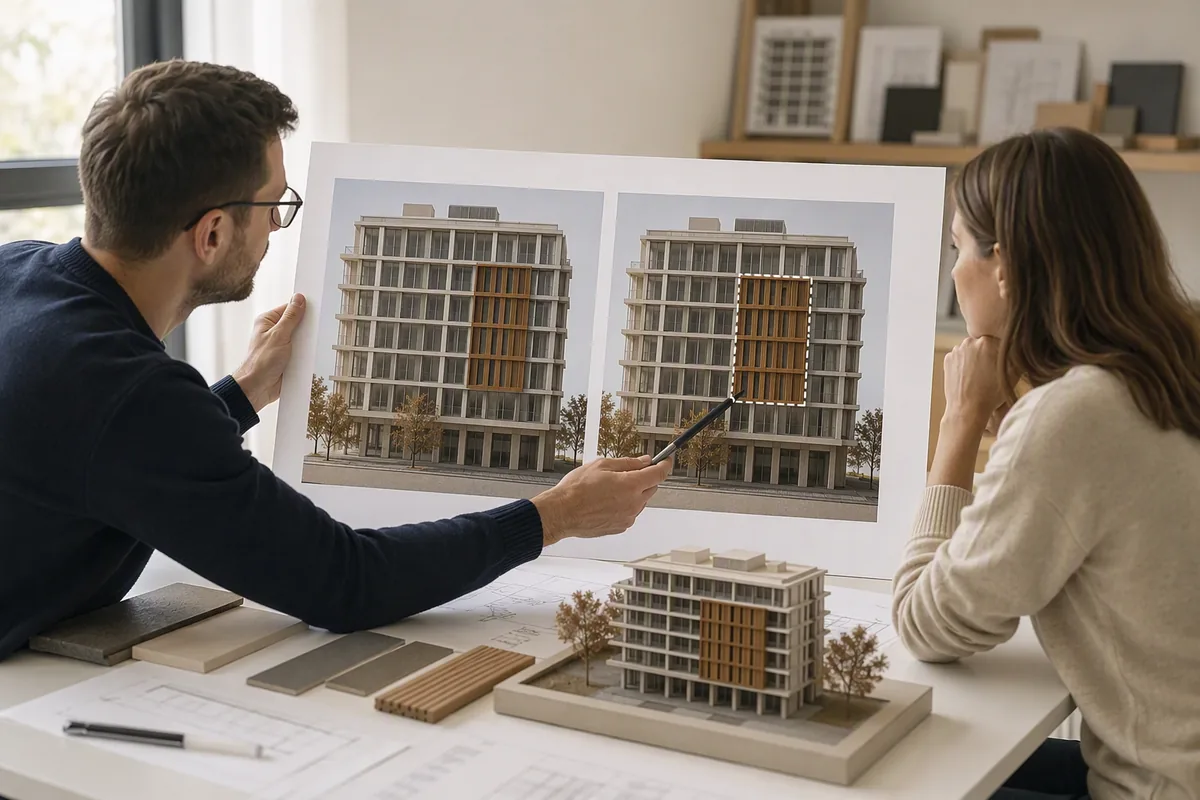
Freigabeprüfung vorbereiten
Geben Sie Prüfern eine fokussierte Übersicht darüber, was geändert wurde und welche umliegenden Bedingungen weiterhin mit der Baseline übereinstimmen.
Definieren, was sich ändern muss und was nicht
Legen Sie die Revisionsgrenze fest, bevor Sie eine Aktualisierung generieren. Fügen Sie das Zielelement, betroffene Beziehungen und Ansichten hinzu, die dieselbe Entscheidung erhalten sollen.
Vergleichen Sie mehr als nur die bearbeiteten Pixel. Perspektive, Schatten, Reflexionen, Geometriekanten, Materialübergänge und benachbarte Objekte können unbeabsichtigte Regressionen aufzeigen.
Eine visuelle Übereinstimmung ist kein Beweis für technische Koordination. Halten Sie Bestanden-/Fehlgeschlagen-Notizen an die verfügbaren Bilder gebunden und führen Sie bemaßte oder modellbasierte Prüfungen separat durch.
Häufig gestellte Fragen
Überarbeiten Sie das Ziel, ohne die Baseline aus den Augen zu verlieren
Wenden Sie die gewünschte Änderung an, prüfen Sie unbeabsichtigte Unterschiede und hinterlassen Sie eine klare Bestanden-/Fehlgeschlagen-Dokumentation für die Überprüfung.

Technischer Support: tech@promeai.pro
Geschäftskooperation: business@promeai.pro