


AIワークフロー · 画像編集&補正
オブジェクトを削除し、選択した画像領域をレタッチ
不要なオブジェクト、損傷したディテール、目立つ欠陥、またはローカル領域を指定し、その領域を再構築して周囲の画像とより自然になじませます。
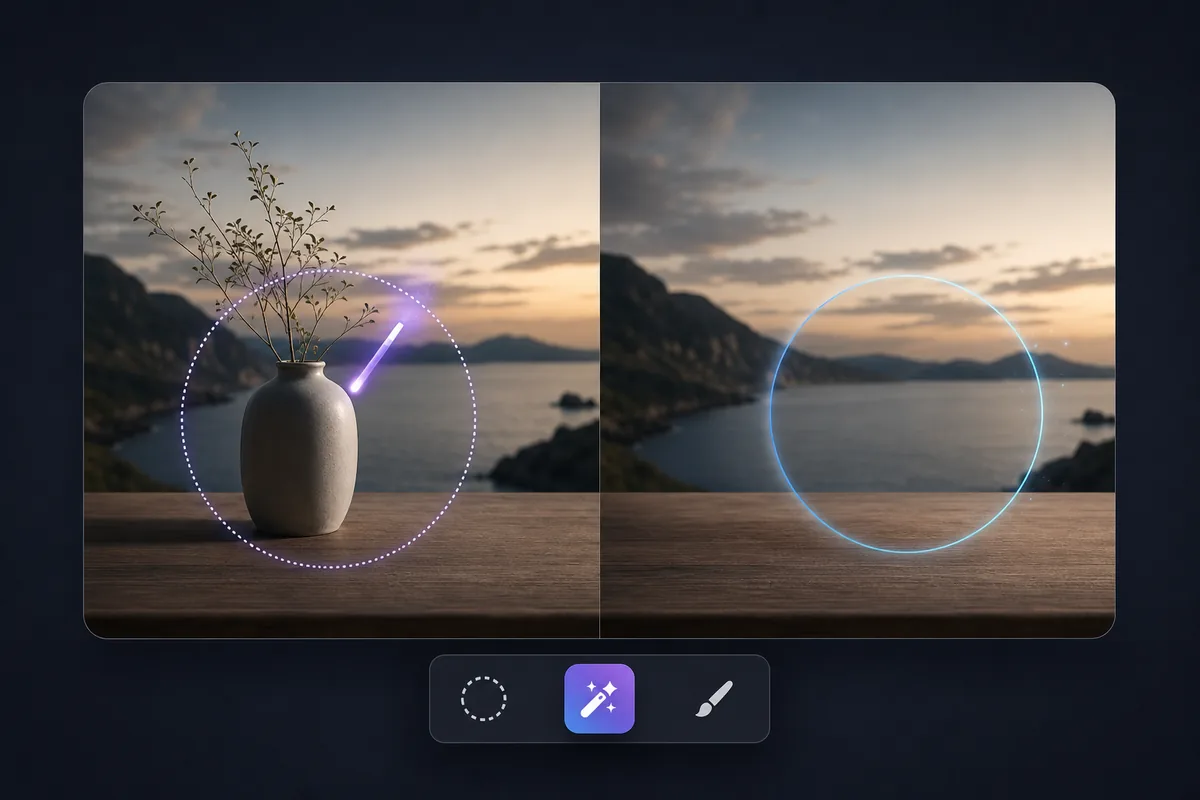
ワークフローの実行を見る
The actual workflow — connected nodes you can run to preview each step.
Run the workflow to preview each step's output.
画像の問題を解決するローカル編集の活用例
Professional capabilities powered by AI.

気になるオブジェクトを削除
不要な人物、家具、看板、不要物、その他の要素を構図から取り除きます。
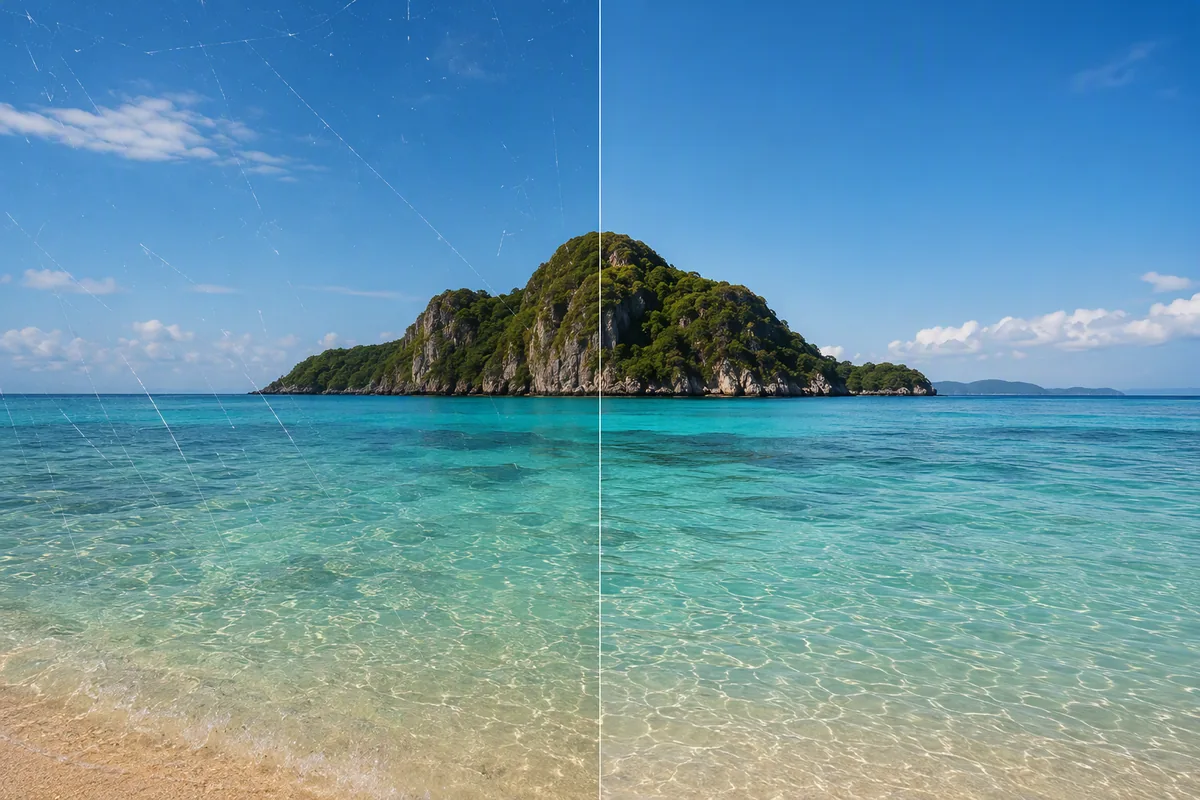
目立つ画像の欠陥を修復
損傷、不完全、歪み、または生成品質の低い領域を再構築します。
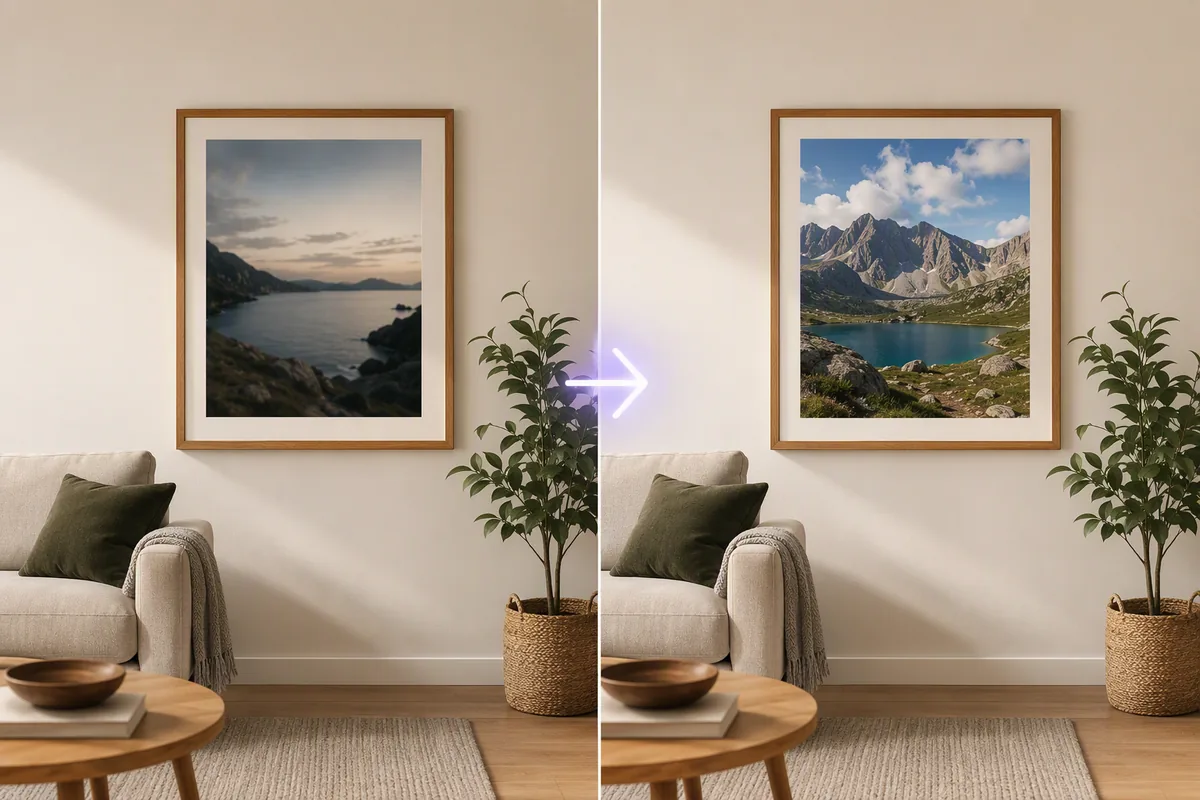
1つのローカル要素を置き換え
完全に新しい画像を作成し直すことなく、選択したオブジェクトや背景ディテールを変更します。
置き換え部分を周囲の環境になじませる
編集領域は、シーンの遠近感、スケール、照明、テクスチャ、奥行きを共有する必要があります。自然に見えるオブジェクトでも、影や視点が異なると貼り付けたように見えることがあります。
新しいコンテンツが自然につながるよう、選択範囲には十分な周囲情報を含めます。ただし、維持すべき無関係なディテールまでマスクしないようにしてください。
繰り返しの背景、直線、反射、テキスト、顔、細かなエッジを注意深く確認してください。これらの領域では局所的な再描画の痕跡が現れやすくなります。
よくある質問
周囲のシーンに十分なコンテキストがある場合、不要なオブジェクト、人物、不要物、看板、家具、欠陥、その他の選択した要素を対象にできます。
画像内で不要に注目を集める部分を修正
選択した領域を削除、置き換え、または修復し、周囲のシーンが自然で一貫していることを確認します。

「Prome」は「Pro」と「Me」から派生しており、神から火を盗んで人間にもたらした神話上の人物プロメテウスを意味しています。プロメテウスのように、私たちは人間の知性を人工知能の力で強化することを目指しています。プロフェッショナル、または「Pro」として各個人を変革する新しい製品を共同で創造しましょう。
神采AIは、強力なAI駆動型のデザインアシスタントと広範な制御可能なAIGC(C-AIGC)モデルスタイルライブラリを備えており、見事なAIアート、画像、グラフィック、動画、アニメーションを簡単に作成できます。神采AIは、アマチュア、建築家、インテリアデザイナー、製品デザイナー、ゲーム/アニメーションデザイナーにとって不可欠なツールです。
AIツール
スケッチレンダリング
一貫性レンダリング
領域レンダリング
AI画像ジェネレータ
クリエイティブ・フュージョン
写真をスケッチに
消去して置換
画像バリエーション
AIスーパーモデル
AI 背景生成器
アウトペインティング
テキストエフェクト
リライト
画像からビデオ
テキストからビデオへ
HDアップスケーラー
AI顔写真ジェネレーター
AI PNG ジェネレーター
背景除去