

✦ 新しいデザイン 組み合わせを選択して生成
ボードの作成方法
まず、保持したい対象や構造が含まれる画像を選択します。次に、ビジュアルの方向性を与える2枚目の画像を追加します。PromeAIは2つのリファレンスを1つの統一感あるアイデアとして読み取れる結果に組み合わせます。
建築レンダー+図面またはレイアウトリファレンス → 完成された建築ボード。スタジオ向け建築プレゼンテーションのためのシンプルなAIワークフローです。
各例では、元となる2つの画像と出力結果を並べて表示します。これにより関係性を簡単に確認できます:画像Aは中心となる内容を提供し、画像Bはスタイル、素材感、グラフィック表現、またはレイアウトの方向性を提供します。
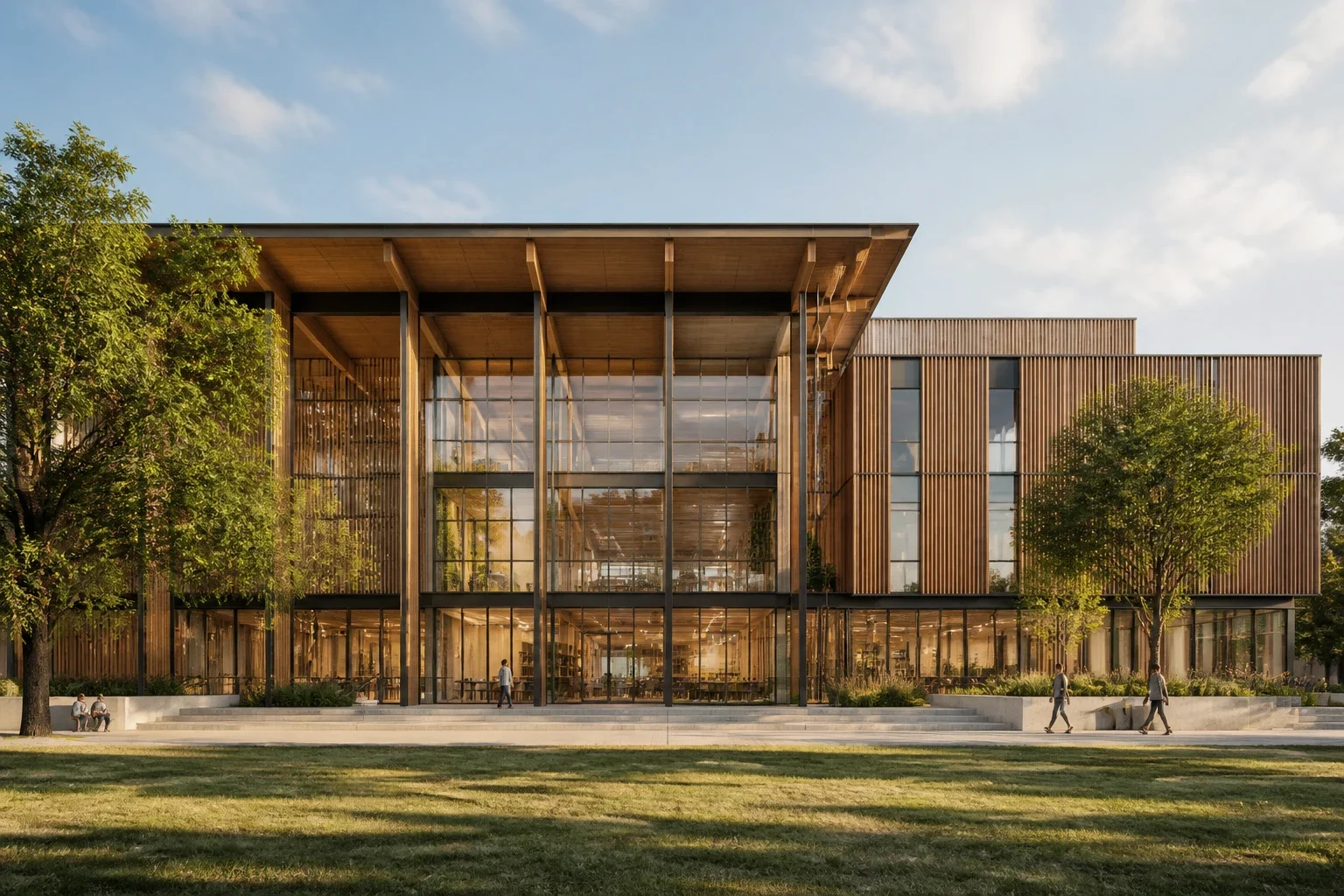
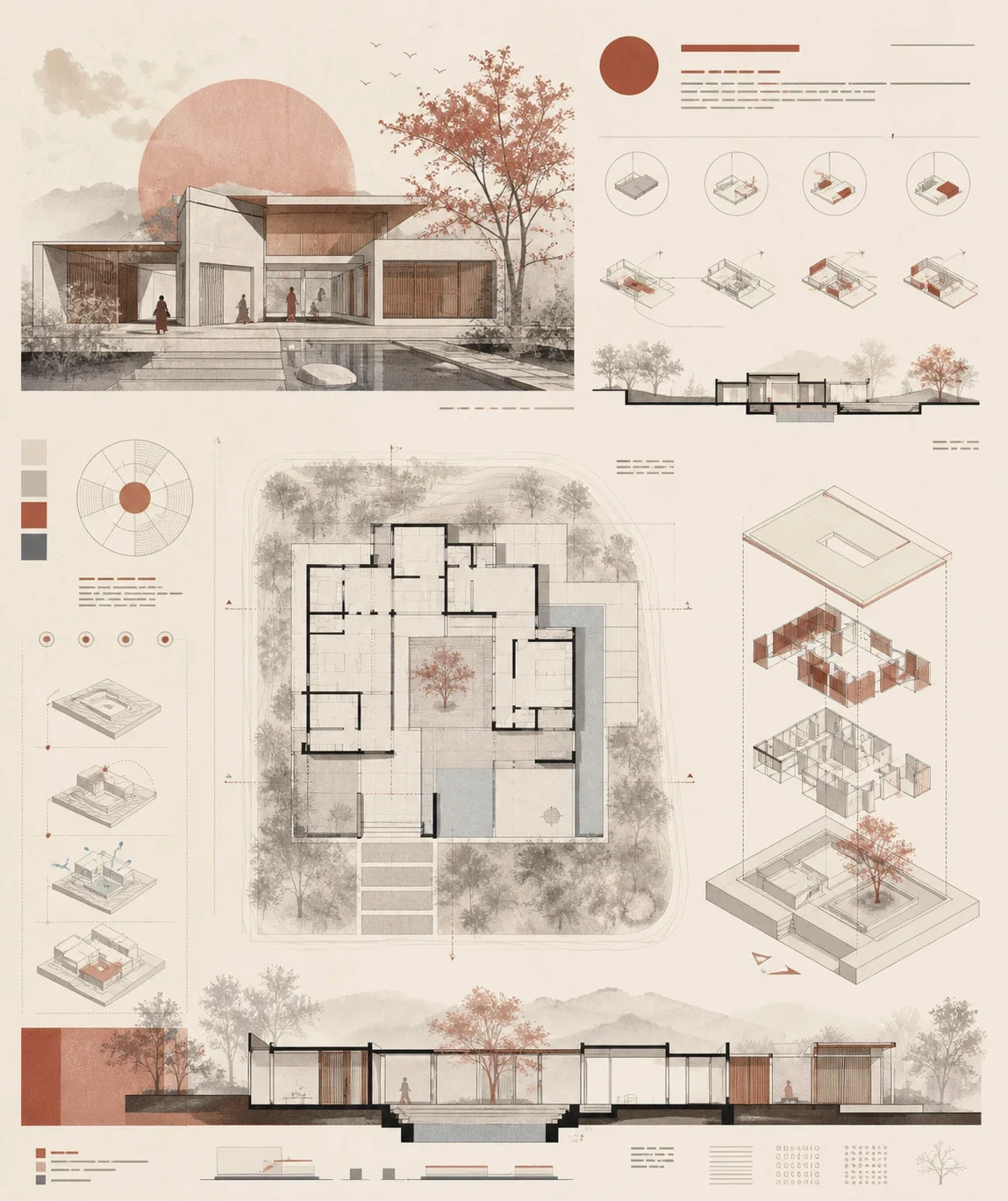
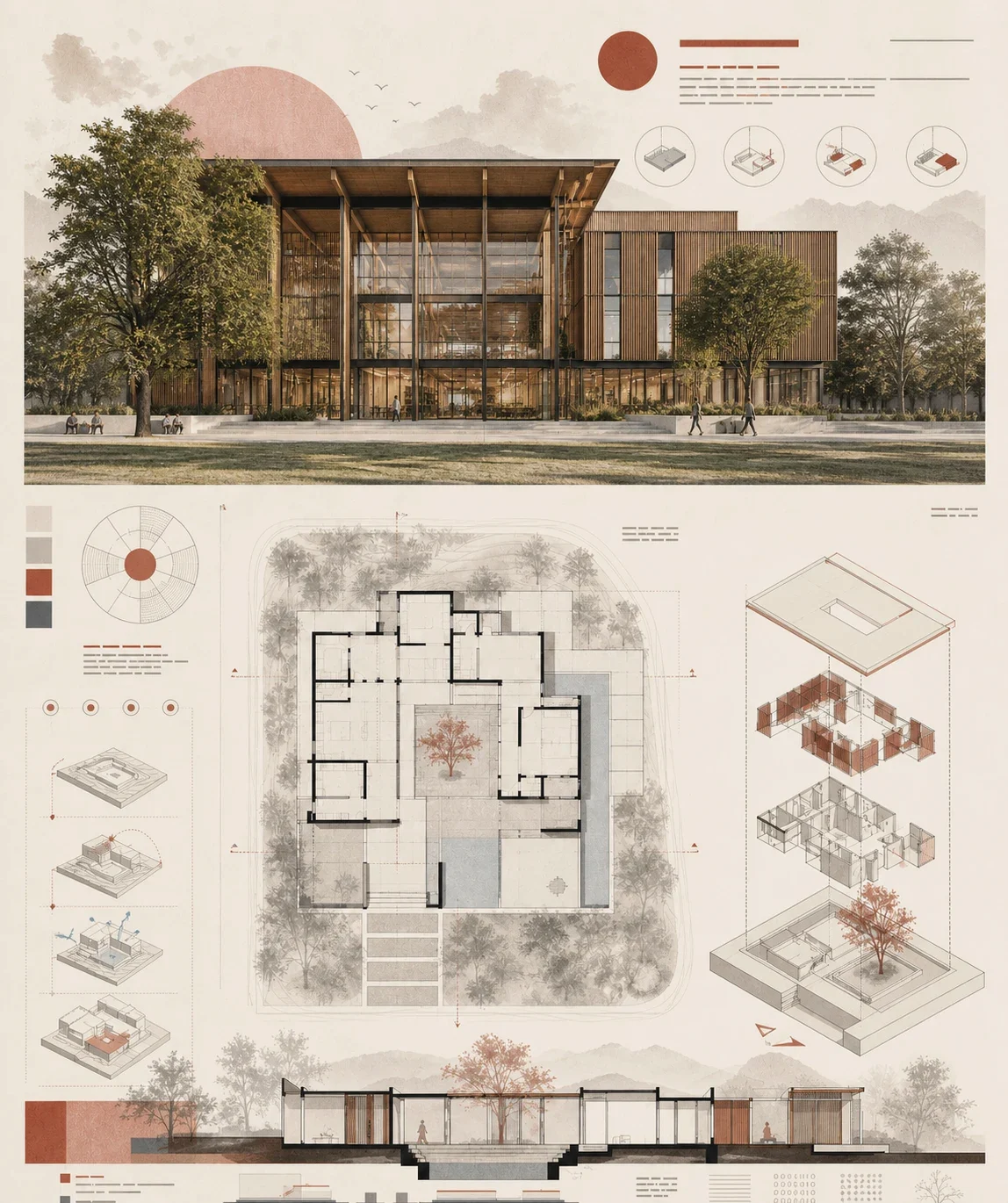
各例では、元となる2つの画像と出力結果を並べて表示します。これにより関係性を簡単に確認できます:画像Aは中心となる内容を提供し、画像Bはスタイル、素材感、グラフィック表現、またはレイアウトの方向性を提供します。
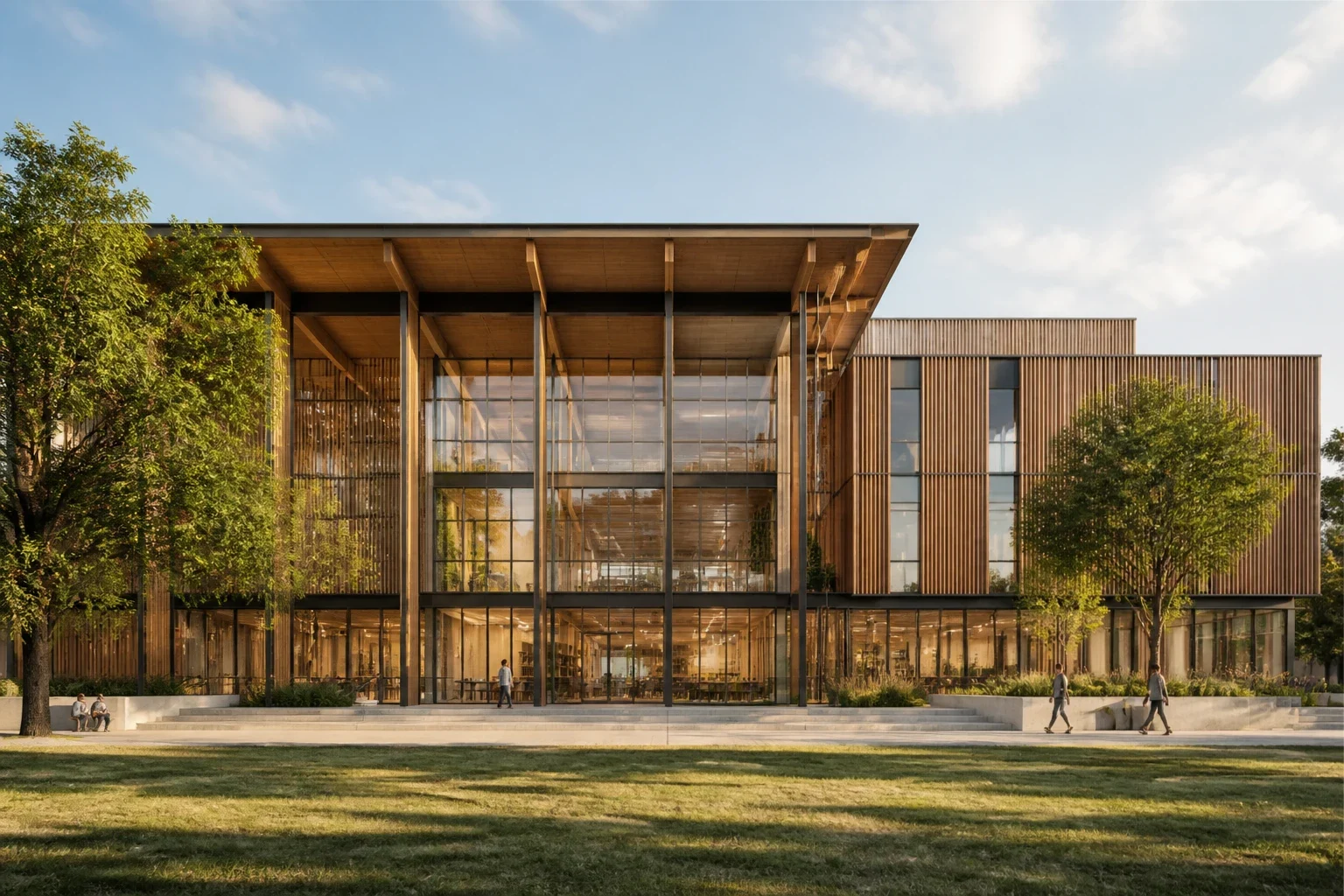
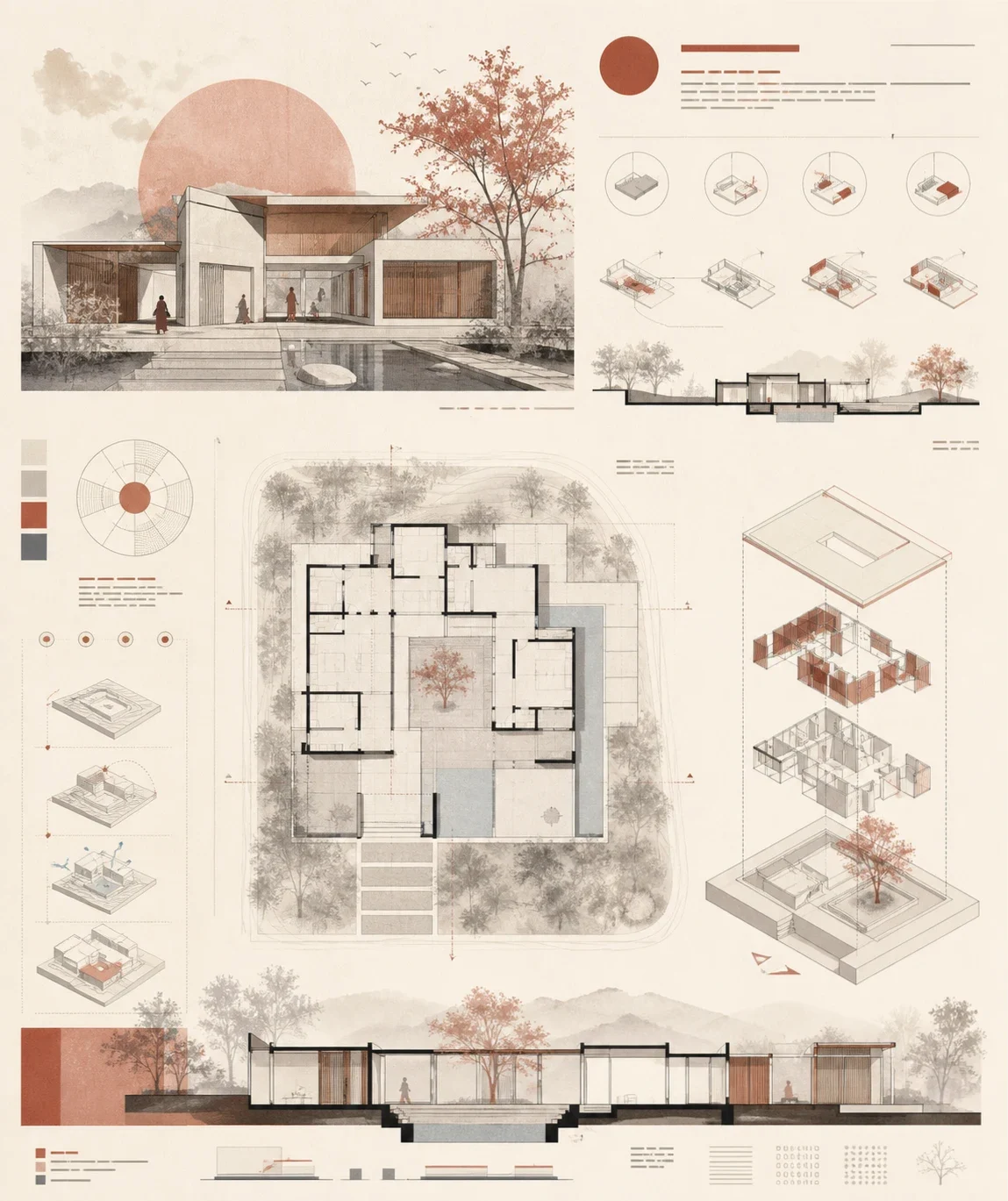
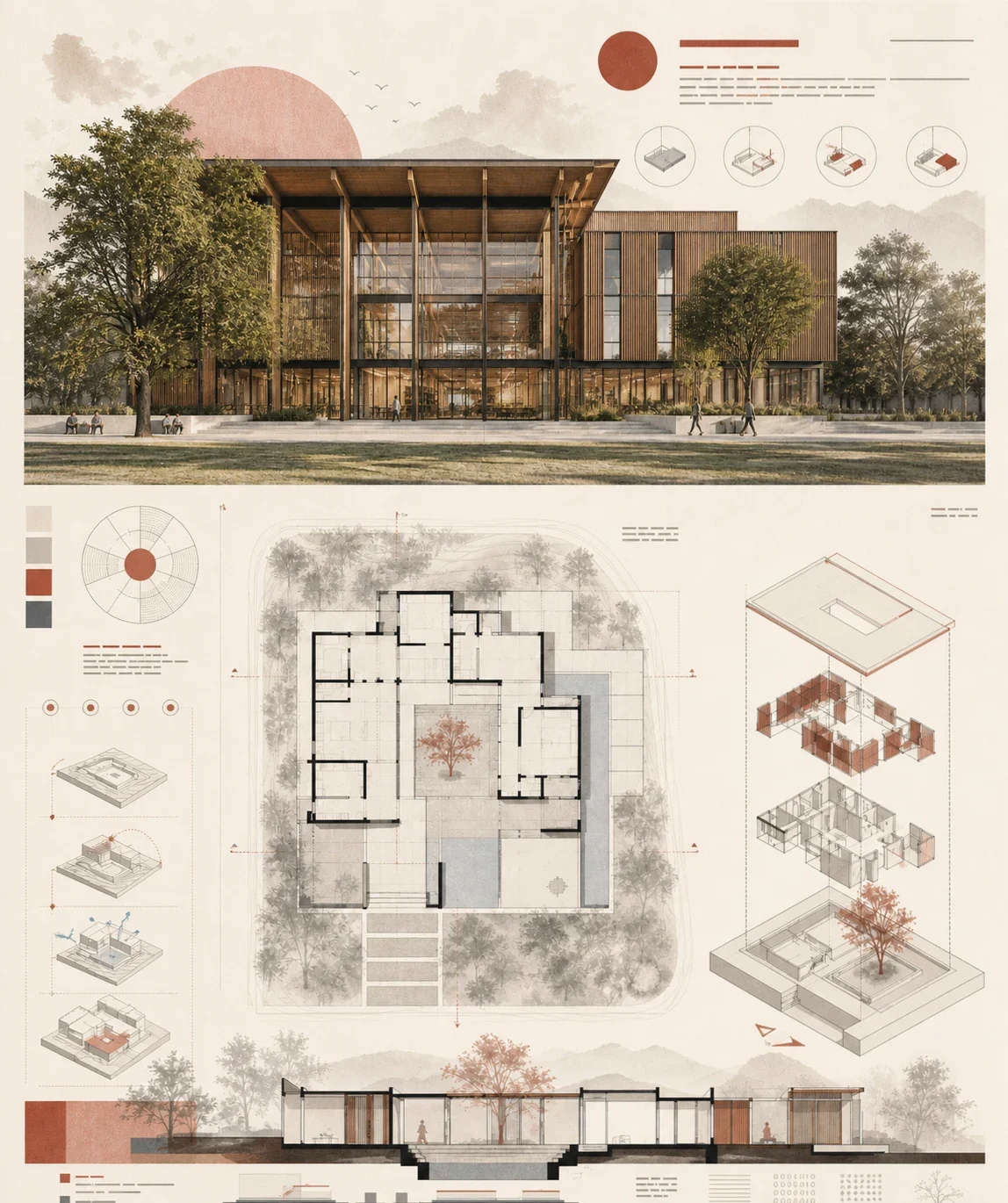
各例では、元となる2つの画像と出力結果を並べて表示します。これにより関係性を簡単に確認できます:画像Aは中心となる内容を提供し、画像Bはスタイル、素材感、グラフィック表現、またはレイアウトの方向性を提供します。
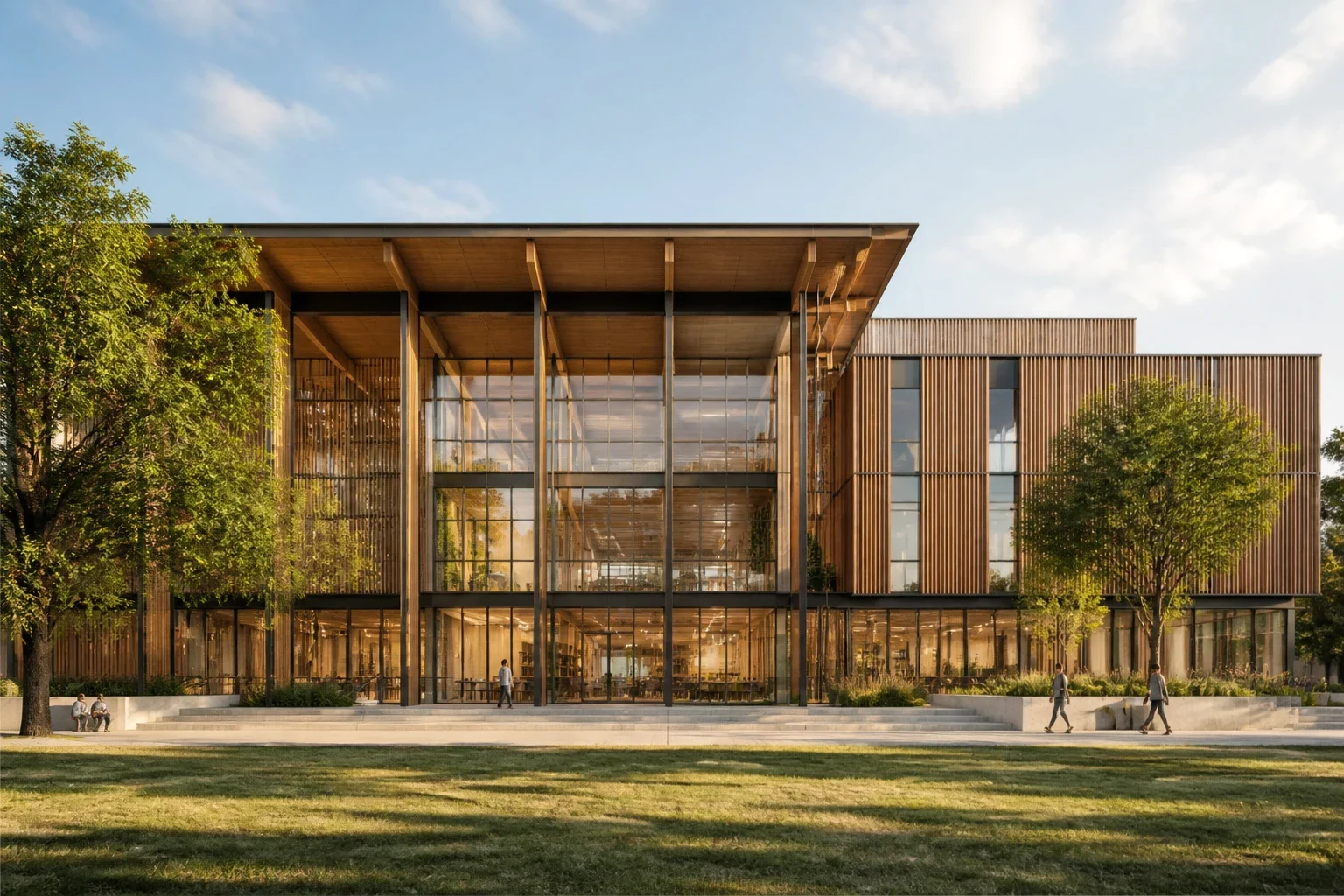
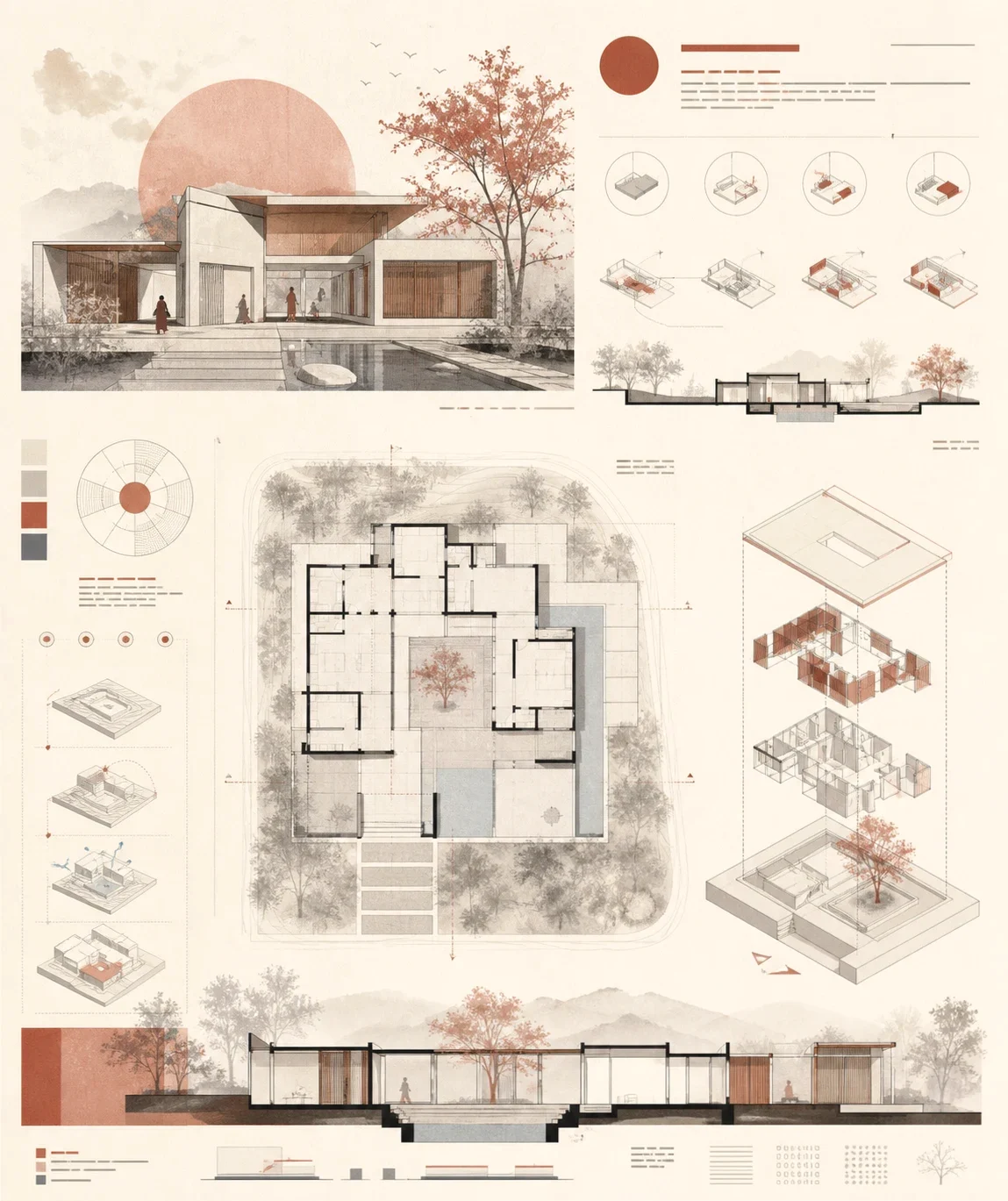
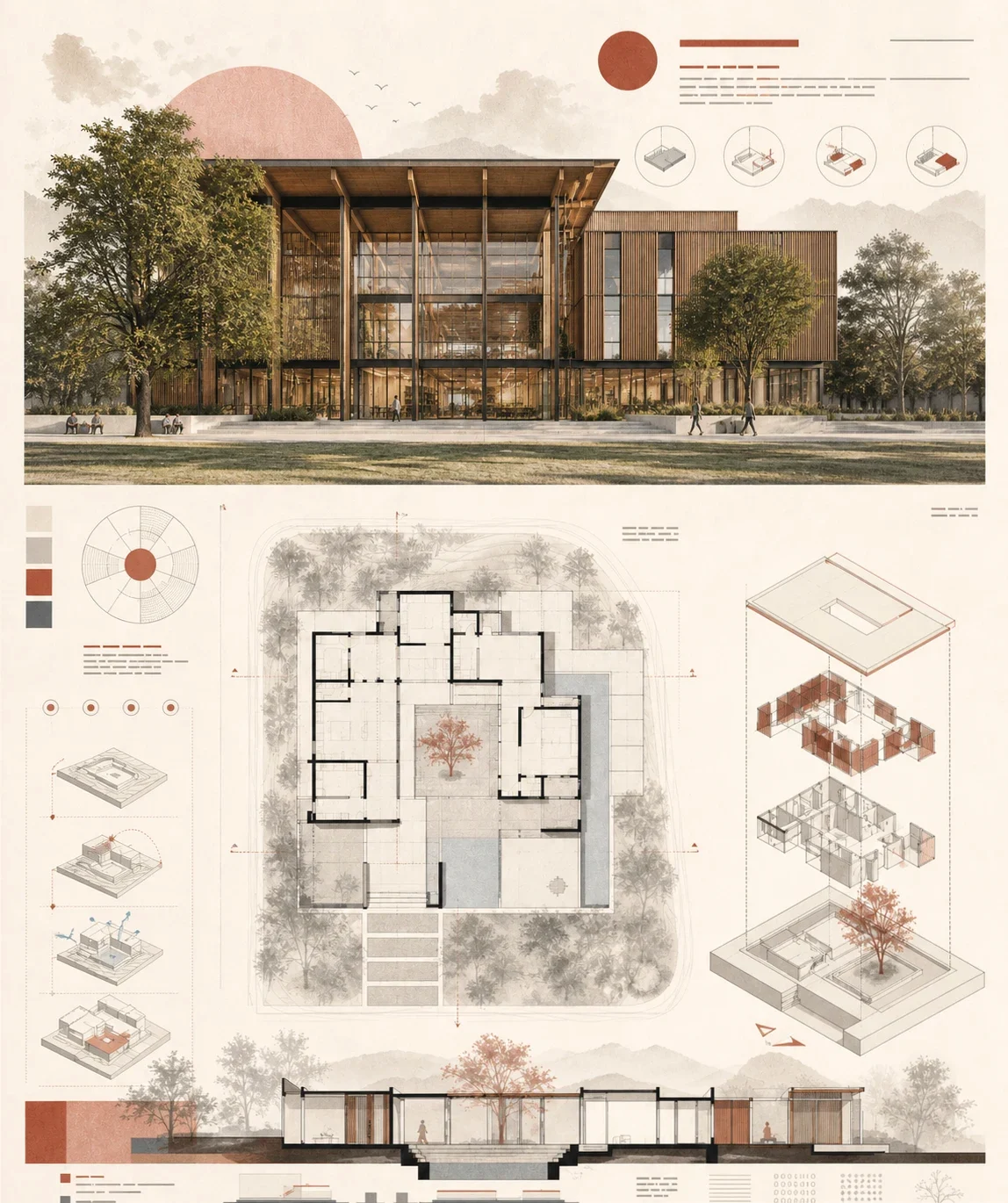
各例では、元となる2つの画像と出力結果を並べて表示します。これにより関係性を簡単に確認できます:画像Aは中心となる内容を提供し、画像Bはスタイル、素材感、グラフィック表現、またはレイアウトの方向性を提供します。
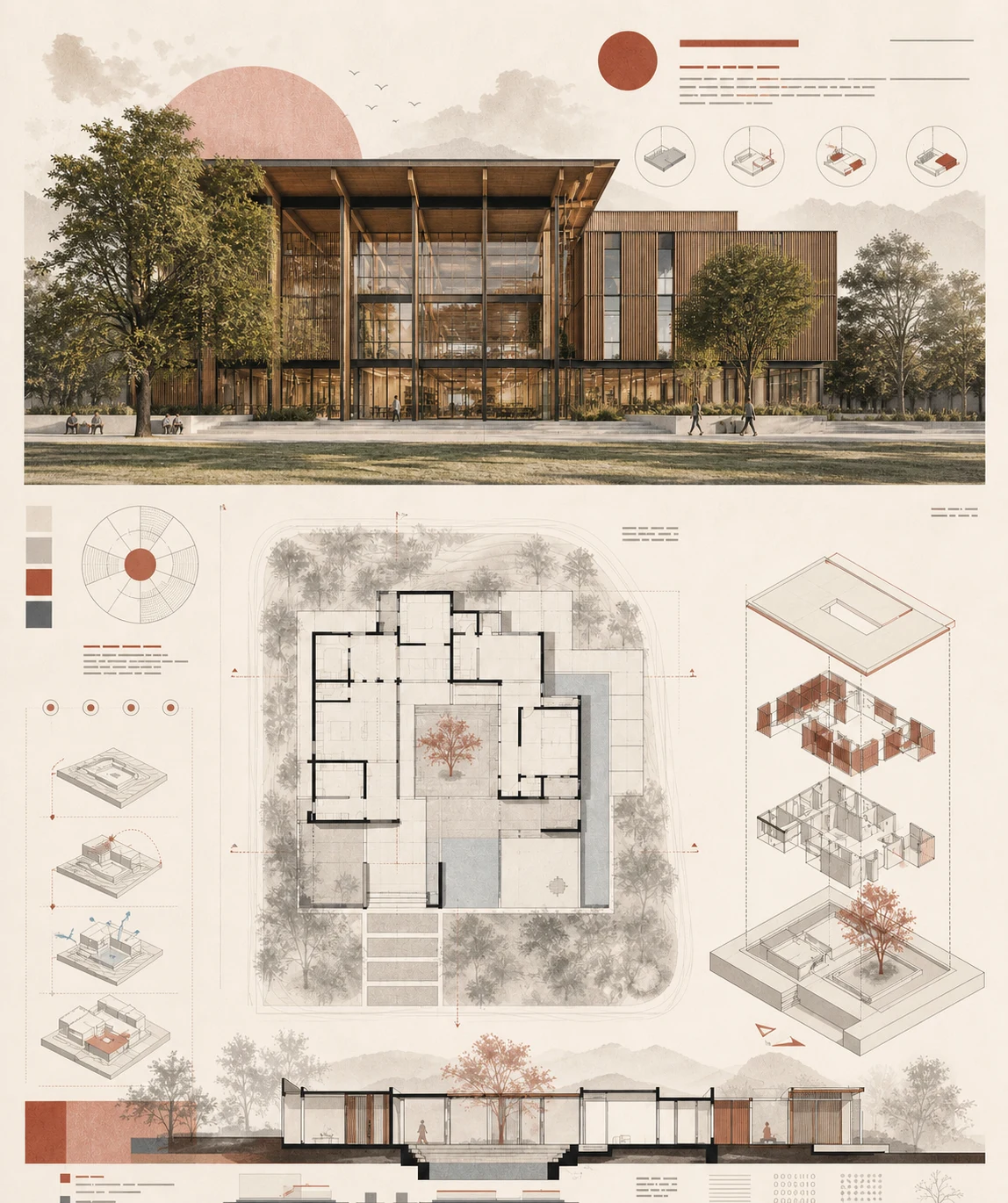
まず、保持したい対象や構造が含まれる画像を選択します。次に、ビジュアルの方向性を与える2枚目の画像を追加します。PromeAIは2つのリファレンスを1つの統一感あるアイデアとして読み取れる結果に組み合わせます。
明確な視点を持つリファレンスを選択してください。レンダー+ダイアグラム、レンダー+図面、レンダー+レイアウトは、元の対象、構成、クリエイティブな目的を見える状態に保ちながら、このワークフローに異なる結果をもたらします。
建築コンテンツには完成したレンダリングを使用し、方向性を決める際には、あなたが魅力を感じる階層構造を持つボードを参考にしてください。組み合わせた結果は、ポートフォリオ、ピンナップ、講評、またはコンペティションの出発点になります。